
In questa guida vedremo come collegare correttamente un sottodominio Aruba a Delera per l’invio delle email, utilizzando la configurazione DNS.
Per garantire una corretta deliverability e non interferire con il dominio principale, Delera richiede l’utilizzo di un sottodominio dedicato (detto anche dominio di terzo livello).
Acquisto del sottodominio su Aruba
Come prima cosa è necessario acquistare su Aruba un servizio di tipo “Terzo livello + dominio”, ovvero un sottodominio.
Esempio: posta.iltuodominio.it
Questo sottodominio verrà utilizzato esclusivamente per l’invio delle email tramite Delera e non andrà a modificare o compromettere il dominio principale.
Una volta completato l’acquisto e verificato che il servizio risulti attivo, è possibile procedere con la configurazione DNS.
Modifica ed eliminazione degli MX esistenti su Aruba
Dopo l’attivazione del sottodominio, accedi al pannello di gestione DNS di Aruba.
Vai nella sezione MX
Clicca su Modifica
Elimina completamente il record MX presente
Questo passaggio è fondamentale: la presenza di MX predefiniti di Aruba impedisce a Delera di gestire correttamente l’invio delle email.
Dopo aver eliminato l’MX, attendi un paio d’ore affinché la modifica venga propagata.
Collegamento del sottodominio su Delera
Trascorso il tempo necessario alla propagazione, puoi procedere con il collegamento del sottodominio su Delera.
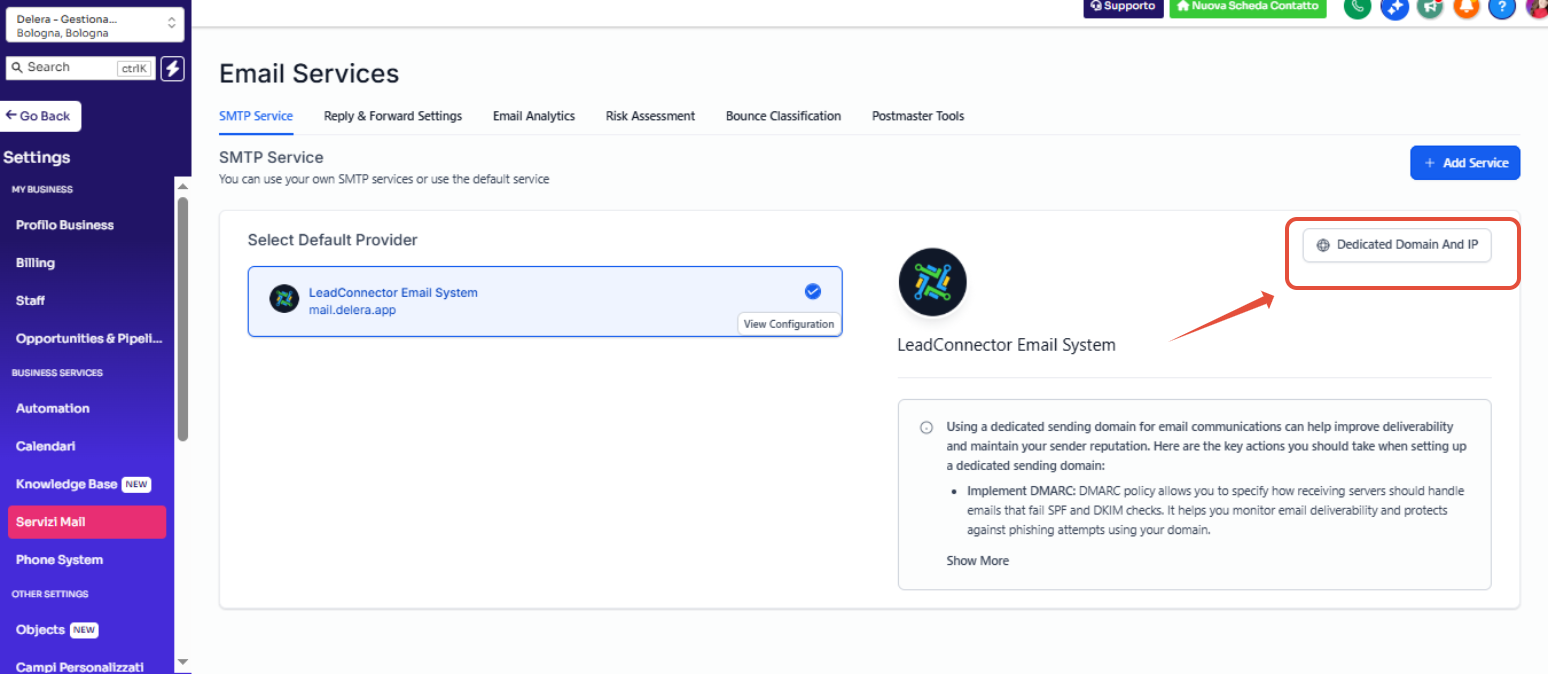
1. Accedi alla tua piattaforma Delera
Vai su Impostazioni
Entra nella sezione Servizi Mail
Clicca su Dominio e IP dedicati
Seleziona Aggiungi Dominio
2. Collegamento del sottodominio
Per utilizzare un dominio personalizzato, è necessario indicare a Delera quale sottodominio stai utilizzando.
Copia il nome del sottodominio creato su Aruba
Esempio:
posta.iltuodominio.it
Incollalo nel campo richiesto
Clicca su Aggiungi e Verifica
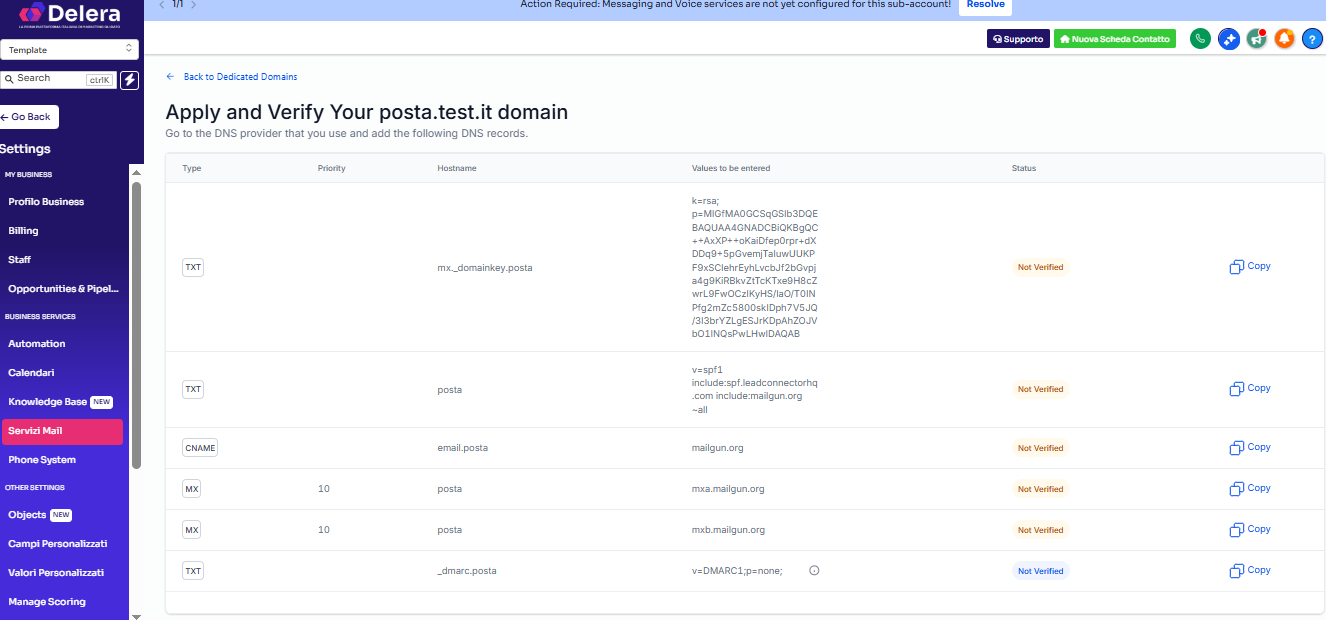
Delera ti mostrerà ora i record DNS necessari per completare il collegamento.
Aggiunta dei DNS nel pannello di gestione Aruba
Una volta creato il sottodominio e avviata la procedura su Delera, dovrai inserire i DNS forniti da Delera nel pannello di gestione DNS di Aruba.
Questi record servono a fare in modo che il traffico email associato a posta.iltuodominio.it venga indirizzato correttamente verso i server di Delera.
Nota importante sui campi “Hostname” di Aruba
NOTA BENE:
Quando copi l’hostname indicato da Delera, non devi incollare il label completo del sottodominio, ma solo la parte richiesta da Aruba.
Esempi pratici:
Delera indica:
CNAME - mail.posta
su Aruba dovrai inserire solo: mail
Delera indica:
TXT - posta
su Aruba dovrai inserire:
@
Questo è un passaggio fondamentale: inserire l’hostname completo porta al fallimento della verifica del dominio.
Dopo aver copiato e incollato tutti e sei i record DNS forniti da Delera, salva le modifiche.
Verifica del dominio
Una volta completata la configurazione DNS su Aruba:
Torna su Delera
Clicca su Verifica Dominio
La verifica richiede generalmente un paio d’ore, ma in alcuni casi può richiedere più tempo in base alla propagazione DNS di Aruba.
Se la verifica non va a buon fine:
controlla di aver inserito correttamente i valori DNS
verifica di non aver incluso il nome completo del sottodominio negli hostname
Quando tutti i record risultano verificati, il sottodominio è correttamente collegato e Delera potrà inviare email senza problemi.
Questa risposta ti è stata utile?
Fantastico!
Grazie per il tuo feedback
Siamo spiacenti di non poterti essere di aiuto
Grazie per il tuo feedback
Feedback inviato
Apprezziamo il tuo sforzo e cercheremo di correggere l’articolo