
Collegare il tuo numero WhatsApp API a Delera è un passo fondamentale per poter inviare messaggi automatizzati, campagne e flussi WhatsApp direttamente dalla nostra piattaforma. Qui sotto troverai tutti i passaggi dettagliati, passo‑passo.
✅ COSA TI SERVE
- Un numero di telefono da collegare (non deve essere già collegato ad un altro account WhatsApp Business API o WhatsApp Business App sull'applicazione del telefono). Può essere un numero esistente oppure acquistato appositamente per le API.
- Accesso al tuo Business Manager Facebook/Meta
- Idoneità e verifica dell’account Business Manager (se non è verificato, lo faremo durante il processo)
✅ COME CONFIGURARLO
1. Accedi a Delera e attiva il modulo WhatsApp API
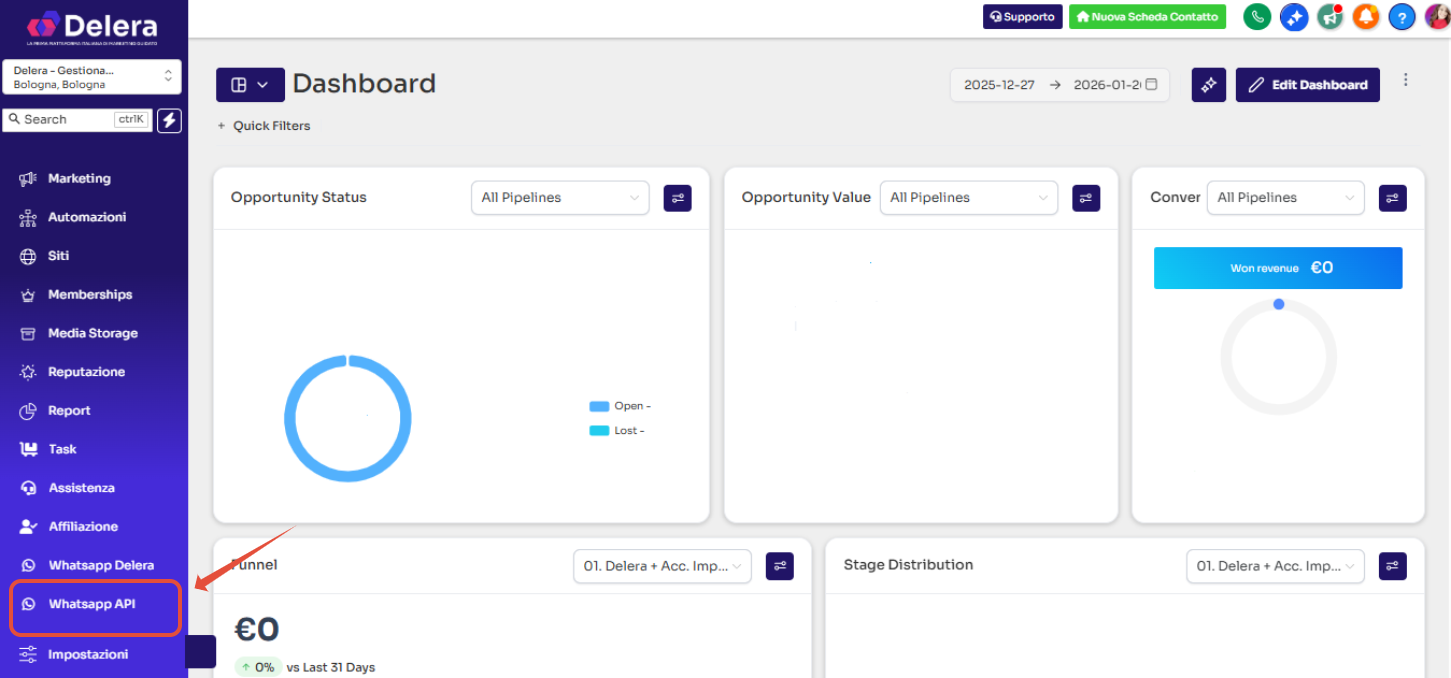
Dalla tua dashboard Delera, nel menu di sinistra, clicca sulla voce “API WhatsApp” (se non la vedi, assicurati che il modulo sia stato attivato dal nostro team).
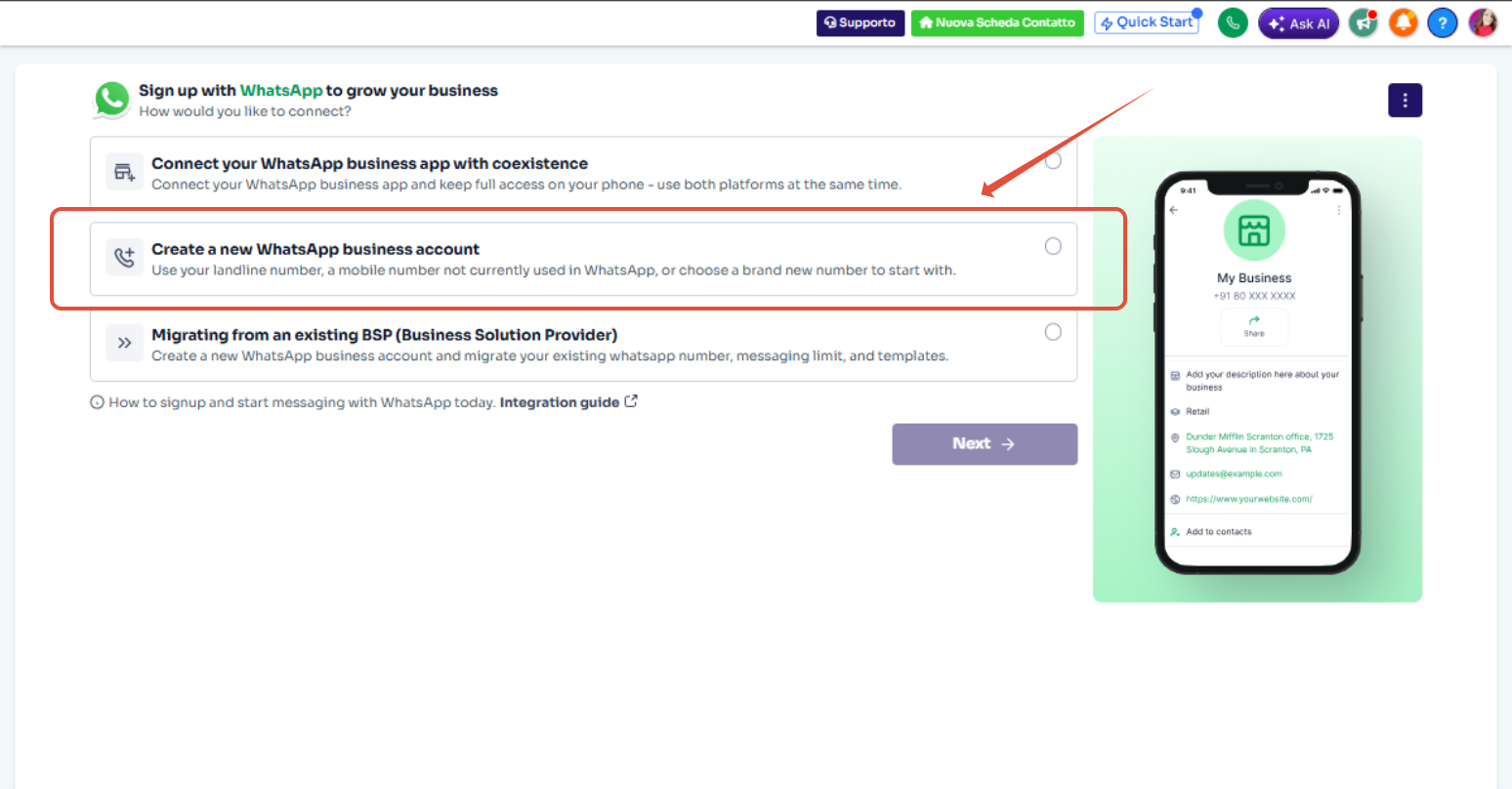
2. Visualizzerai questa schermata
Qui avrai due opzioni:
Connect WhatsApp Business App (per chi vuole collegare un numero esistente)
Set Up a New WhatsApp Number (per un nuovo numero API)
NOTA BENE:
Se dovrai collegare un numero già esistente, procedi a selezionare sempre il tuo account salvato e verificato. Quindi prosegui con la guida
3. Clicca su “Set Up a New WhatsApp Number”
Verrai reindirizzato alla configurazione guidata di Meta per collegare un numero WhatsApp API.
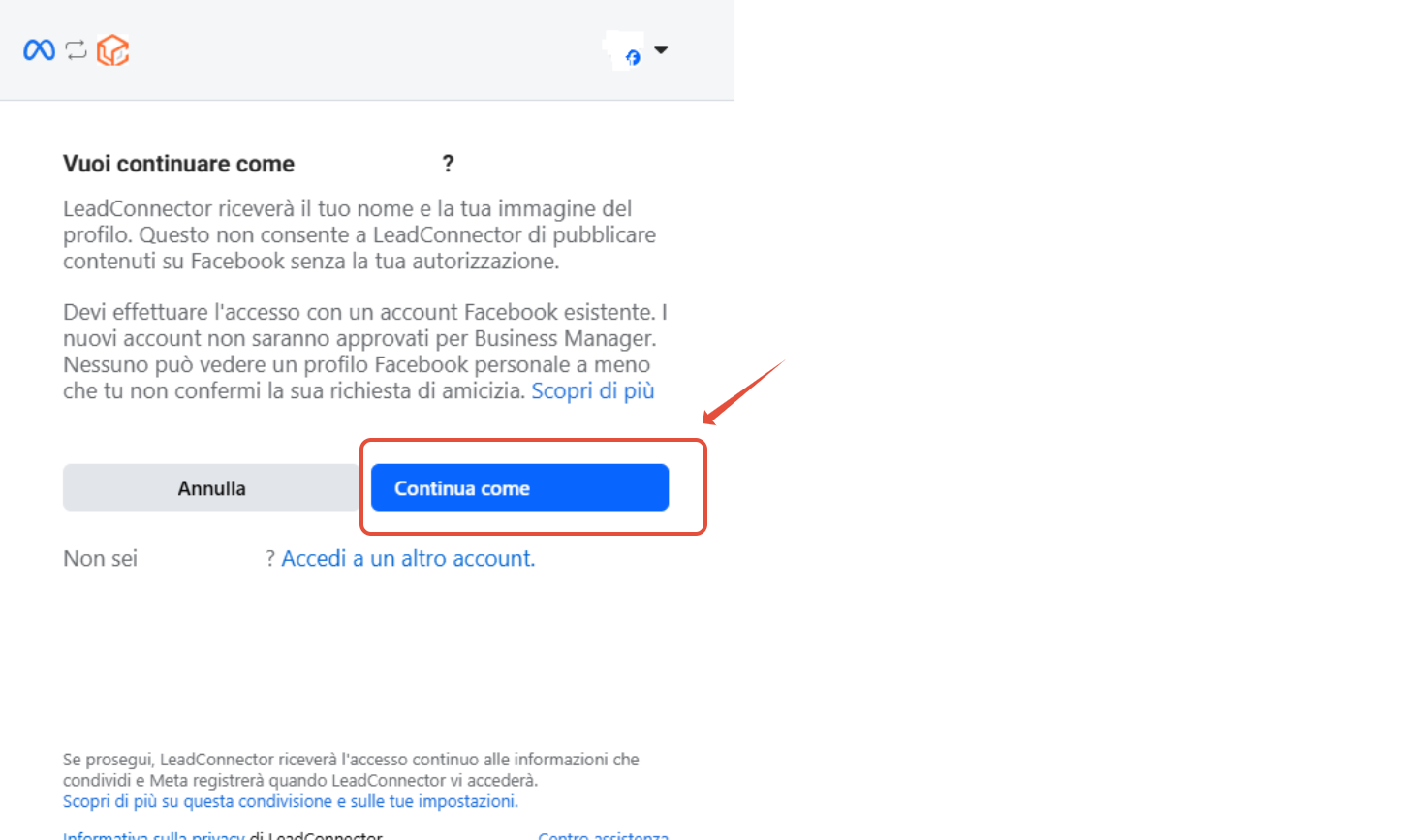
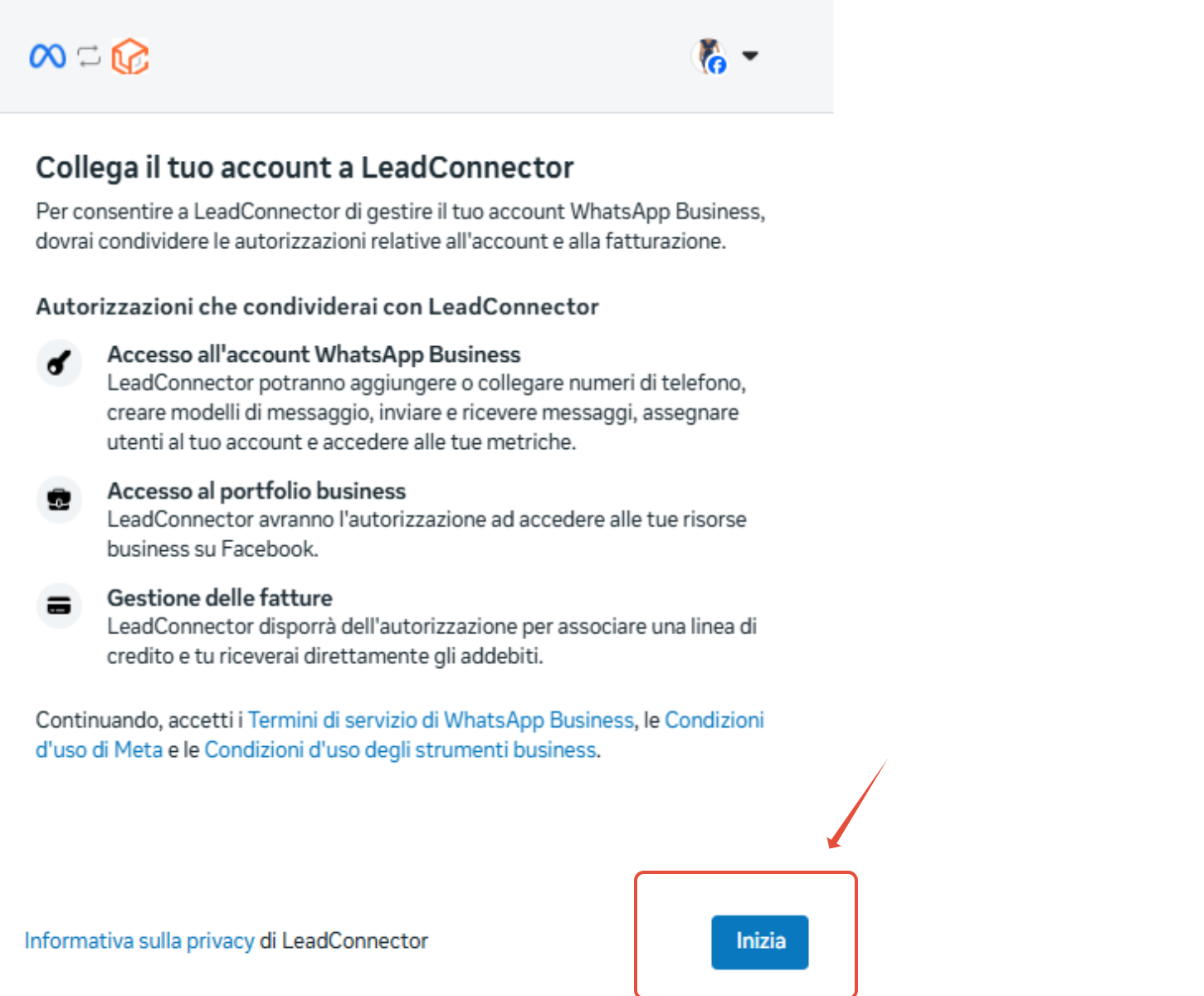
4. Accedi con il tuo account Facebook/Meta
Dopo aver cliccato su “Set Up a New WhatsApp Number”, verrai reindirizzato alla pagina di accesso a Meta Business.
- Accedi con il tuo profilo Facebook personale che ha i permessi per gestire il Business Manager della tua azienda.
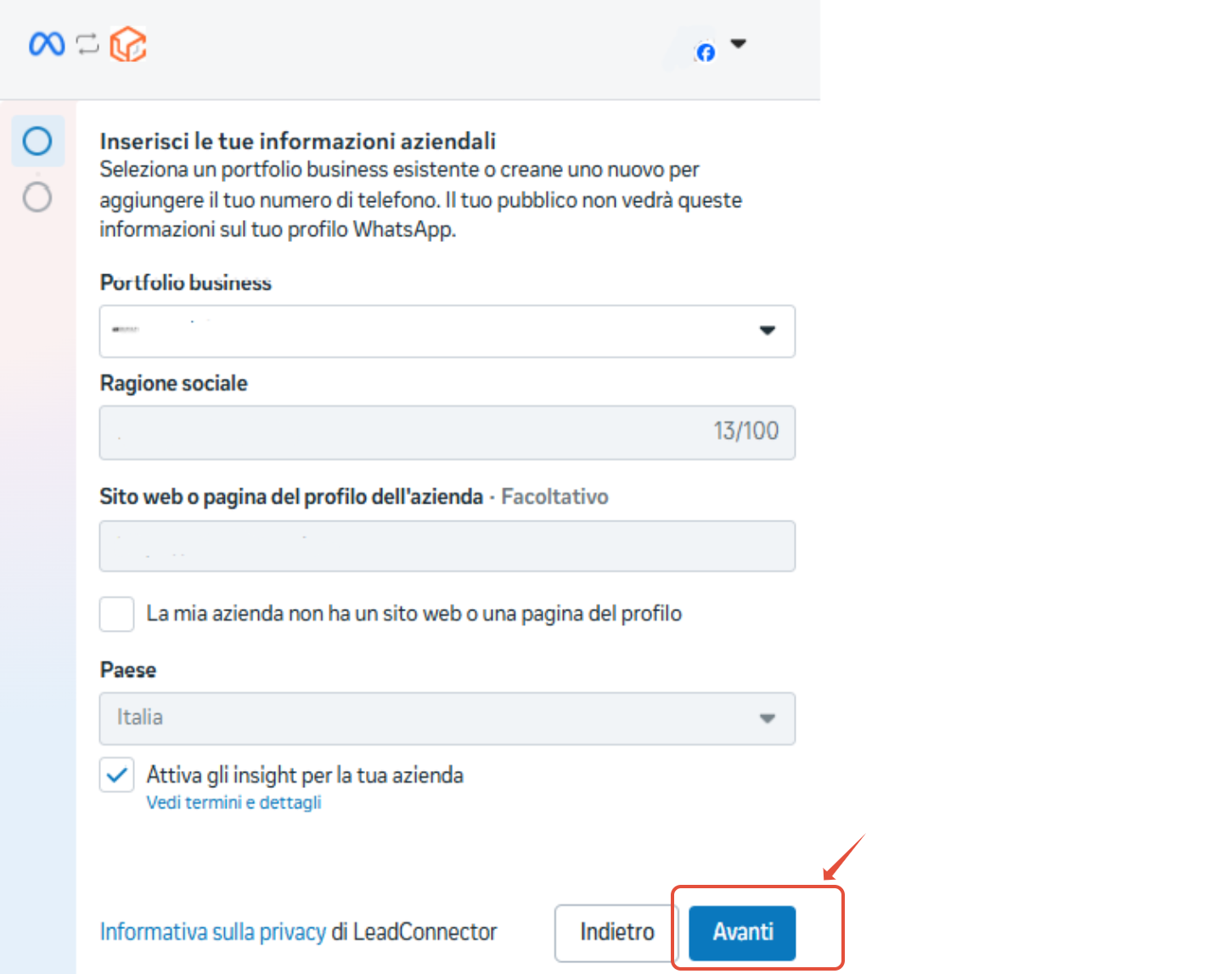
5. Scegli o crea un Business Manager
Una volta effettuato l’accesso, ti verrà chiesto di selezionare un Business Manager già esistente o crearne uno nuovo.
Seleziona il tuo Business Manager aziendale
Oppure clicca su “Crea un nuovo Business Manager” (se non ne hai ancora uno)
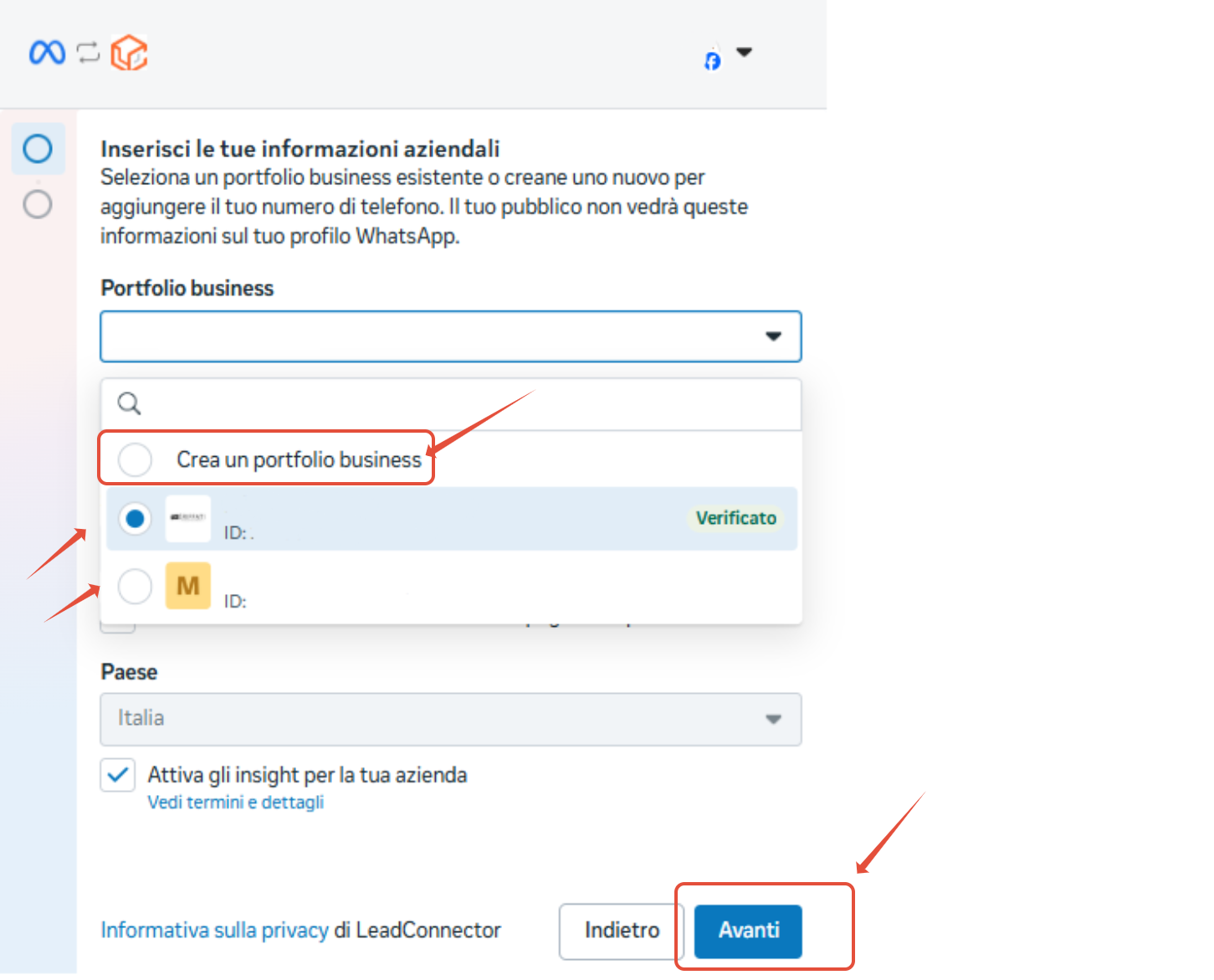
6. Seleziona o crea un account WhatsApp Business
Dopo aver creato (o selezionato) il tuo Business Manager, ti verrà mostrata questa schermata:
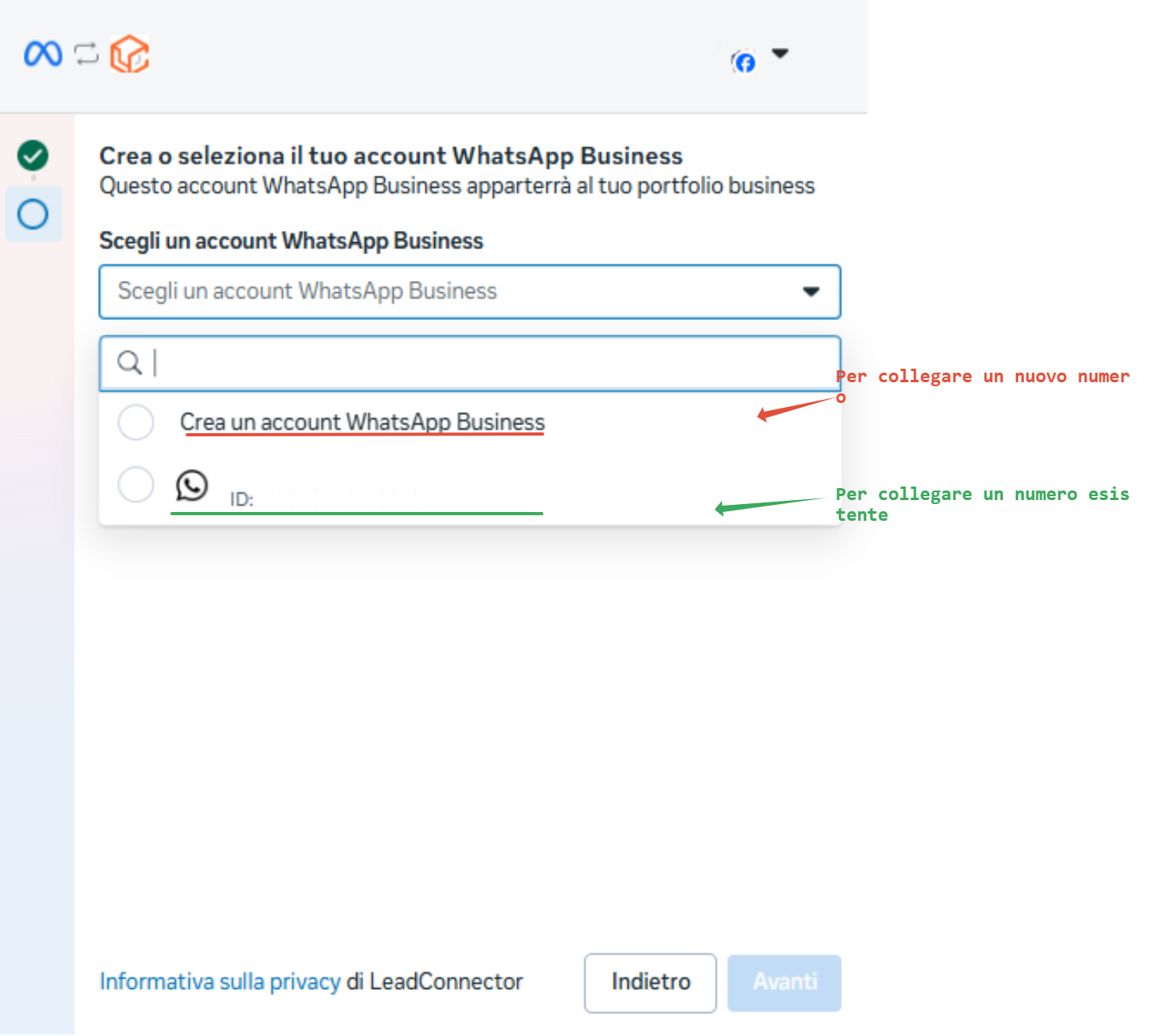
Cosa devi fare qui:
Clicca sul menu a tendina sotto la voce “Scegli un account WhatsApp Business”
Se vedi già un account WhatsApp Business esistente, puoi selezionarlo (es. "griffati.com")
In alternativa, clicca su “Crea un account WhatsApp Business”
Se sei alla prima configurazione, ti consigliamo sempre di cliccare su “Crea un nuovo account WhatsApp Business” per partire da zero, così il processo sarà pulito e tracciabile.
Una volta selezionata l’opzione, clicca su “Avanti” per procedere con la configurazione del numero.
7. Aggiungi il tuo numero WhatsApp
Dopo la verifica o selezione del Business Manager:
Inserisci il nome dell’attività (quello che comparirà su WhatsApp)
Scegli la categoria (es. Servizi, Commercio, etc.)
Inserisci il numero di telefono da collegare
Il numero:
Deve essere attivo
Deve ricevere SMS o chiamate per il codice di verifica
Non deve essere collegato all’app WhatsApp Business
8. Entra nelle Impostazioni aziendali
Dal menu in alto a sinistra, clicca su:
> “Impostazioni di Business”
> Nella colonna a sinistra, seleziona “Centro di sicurezza” oppure “Informazioni sull’azienda”
3. Avvia la procedura di verifica
Se il tuo account non è ancora verificato, vedrai un pulsante:
> “Inizia verifica” oppure “Verifica ora”
Cliccalo per avviare la procedura.
4. Inserisci i dati legali dell’azienda
Compila i seguenti campi con i dati ufficiali della tua azienda:
Nome legale completo (uguale a quello nel documento)
Indirizzo fisico
Paese, città, CAP
Numero di telefono aziendale
Sito web
5. Carica il documento aziendale
Scegli tra uno dei documenti accettati (formato PDF o JPG):
Visura camerale aggiornata
Licenza commerciale
Documento ufficiale emesso da enti pubblici
⚠️ Il nome dell’azienda deve coincidere perfettamente con quello inserito nel passaggio precedente.
6. Verifica tramite email aziendale
Scegli l’opzione:
> “Invia il codice all’indirizzo email aziendale”
Riceverai un codice di verifica da inserire nel portale.
Usa un’email che contiene il nome del dominio del sito web (es. info@tuaazienda.it)
7. Attendi la conferma di Meta
Una volta completato tutto:
La richiesta sarà in stato di “In revisione”
Meta ti notificherà via email e direttamente nel Business Manager appena l’account verrà approvato e verificato
I tempi variano da pochi minuti fino a 24-48 ore nei casi più complessi.
HAI COMPLETATO LA PROCEDURA DI COLLEGAMENTO.
Perfetto! Con questo screenshot siamo arrivati alla schermata finale del processo: il numero è collegato e visibile all’interno della dashboard WhatsApp Business in Delera.
Vediamo tutti i dettagli di questa schermata e cosa significano i vari indicatori!
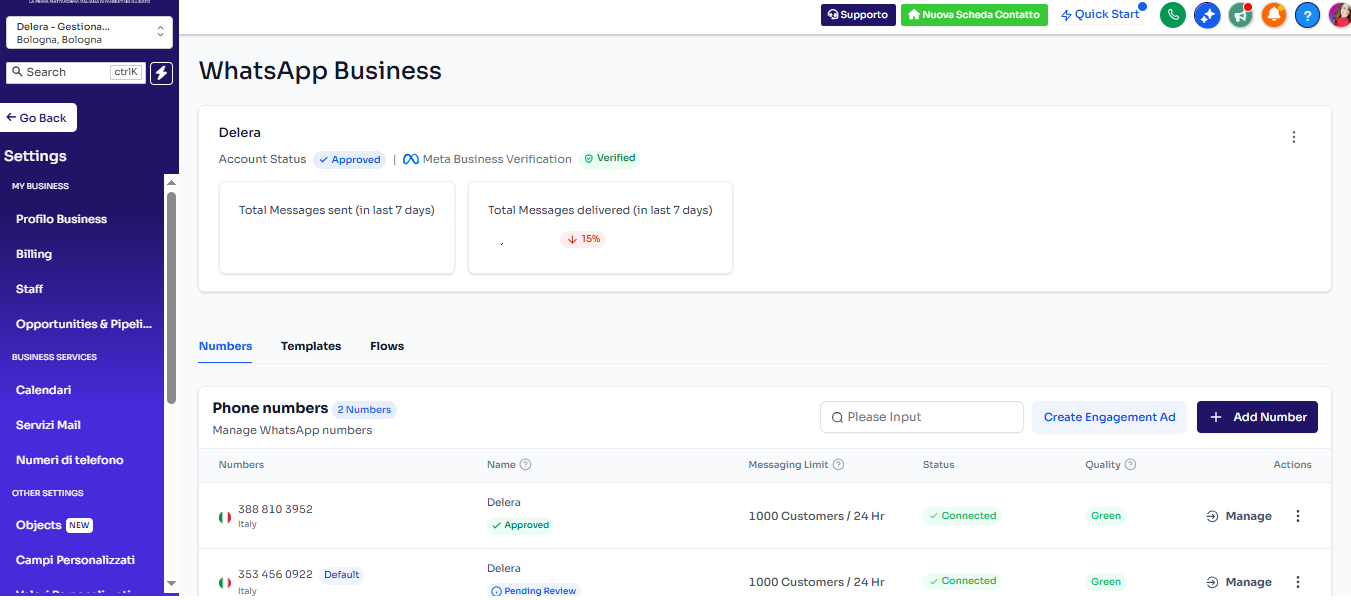
✅ SCHERMATA FINALE – GESTIONE NUMERI WHATSAPP API IN DELERA
Una volta completata la configurazione con successo, verrai reindirizzato alla sezione “WhatsApp Business” all’interno di Delera.
Qui puoi gestire tutti i numeri collegati, monitorare lo stato, inviare messaggi e accedere ai template approvati.
? Inserisci lo screenshot allegato
COSA SIGNIFICANO LE VOCI
> Account Status: Approved
Indica che l’account WhatsApp Business è stato approvato da Meta ed è pronto per inviare messaggi tramite API.
> Meta Business Verification: Verified
Conferma che il tuo Business Manager è stato verificato con successo. È uno dei requisiti fondamentali per usare le API WhatsApp.
STATISTICHE
Total Messages Sent (last 7 days) → Numero totale di messaggi inviati negli ultimi 7 giorni
Total Messages Delivered → Messaggi effettivamente consegnati (con eventuale variazione % rispetto alla settimana precedente)
- Phone Numbers – Elenco dei numeri collegati
Per ogni numero visualizzerai una riga con queste informazioni:
?? Numero di telefono
Il numero collegato con la bandierina del Paese
Cliccabile per gestire impostazioni o inviare test
- Name
Il nome che hai assegnato al numero (es. Delera)
Utile per distinguere tra più numeri se ne hai diversi attivi
- Messaging Limit
Il limite di invio per quel numero
Es: “1000 Customers / 24 Hr” → puoi inviare messaggi a max 1000 utenti unici ogni 24 ore
Questo limite cresce con l’utilizzo e la reputazione positiva del numero
- Status
Connected: il numero è attivo e collegato correttamente
Pending Review: Meta sta ancora completando qualche verifica (può succedere subito dopo il collegamento)
- Quality
Green: ottima reputazione (nessun problema)
Yellow / Red: attenzione – Meta potrebbe limitare il numero se riceve troppe segnalazioni o blocchi dagli utenti
- Actions (Manage)
Clicca su “Manage” per modificare impostazioni, scollegare, inviare test o accedere a funzioni avanzate del numero.
ALTRE TAB
> Templates
Qui troverai i messaggi WhatsApp approvati da Meta, divisi per categorie (es. promozionali, transazionali, notifiche, ecc.)
Puoi:
Creare nuovi template > Clicca qui per la guida
Inviare richieste di approvazione
Vedere lo stato di approvazione (Approved, Rejected, Pending)
> Flows
Accedi ai flussi automatizzati WhatsApp:
Messaggi di benvenuto
Risposte automatiche
Sequenze legate a funnel o tag specifici
Questa risposta ti è stata utile?
Fantastico!
Grazie per il tuo feedback
Siamo spiacenti di non poterti essere di aiuto
Grazie per il tuo feedback
Feedback inviato
Apprezziamo il tuo sforzo e cercheremo di correggere l’articolo